
Tutorial Komputer untuk Pemula: Panduan Lengkap dari Nol sampai Bisa

Belajar komputer tidak harus dimulai dari bangku kuliah.
Anda bisa memulainya hari ini, dari rumah, dari mana saja, tanpa latar belakang teknologi apa pun.
Artikel tutorial komputer untuk pemula ini disusun khusus untuk Anda yang baru pertama kali memegang mouse atau ingin memaksimalkan perangkat yang sudah dimiliki.
Data terbaru menunjukkan 235,2 juta penduduk Indonesia sudah terhubung internet pada 2026, dengan penetrasi mencapai 81,72 persen.
Referensi: inet.detik.com
Artinya, kemampuan mengoperasikan komputer bukan lagi nilai tambah, melainkan sudah menjadi kebutuhan dasar.
Kabar baiknya, belajar komputer tidak sesulit yang dibayangkan.
Panduan ini akan memandu Anda langkah demi langkah, dari mengenal perangkat keras hingga memanfaatkan AI seperti ChatGPT untuk pekerjaan sehari-hari.

Apa Itu Komputer dan Mengapa Anda Perlu Mempelajarinya?
Komputer adalah mesin elektronik yang mengolah data menjadi informasi. Itu definisi teknisnya.
Dalam bahasa sehari-hari, komputer adalah alat yang membantu Anda menulis surat, menghitung anggaran, membuat presentasi, berkomunikasi, dan mencari informasi.
Mengapa belajar komputer penting? Karena hampir semua pekerjaan modern membutuhkannya. Guru menyusun materi ajar, karyawan membuat laporan, pelaku UMKM mencatat penjualan, freelancer mengirim proposal — semuanya memerlukan komputer.
Manfaat Belajar Komputer di Era Digital
- Meningkatkan peluang kerja — Lowongan kerja saat ini hampir selalu mencantumkan kemampuan komputer sebagai syarat.
- Menyelesaikan pekerjaan lebih cepat — Tugas yang dulu butuh berjam-jam, kini bisa selesai dalam hitungan menit.
- Menghemat biaya — Dengan komputer, Anda bisa membuat dokumen, mengedit foto, atau mengelola keuangan sendiri.
- Belajar hal baru — Internet memberi akses ke kursus gratis, video tutorial, dan komunitas belajar.
- Memanfaatkan AI — ChatGPT, Gemini, dan Copilot kini bisa menjadi asisten pribadi Anda.
Baca juga: Panduan Memilih Laptop untuk Pemula | tips memilih laptop
Mengenal Hardware: Bagian-Bagian Komputer yang Wajib Anda Tahu
Hardware adalah bagian fisik komputer yang bisa Anda lihat dan sentuh. Memahami komponen dasar akan memudahkan Anda saat belajar.
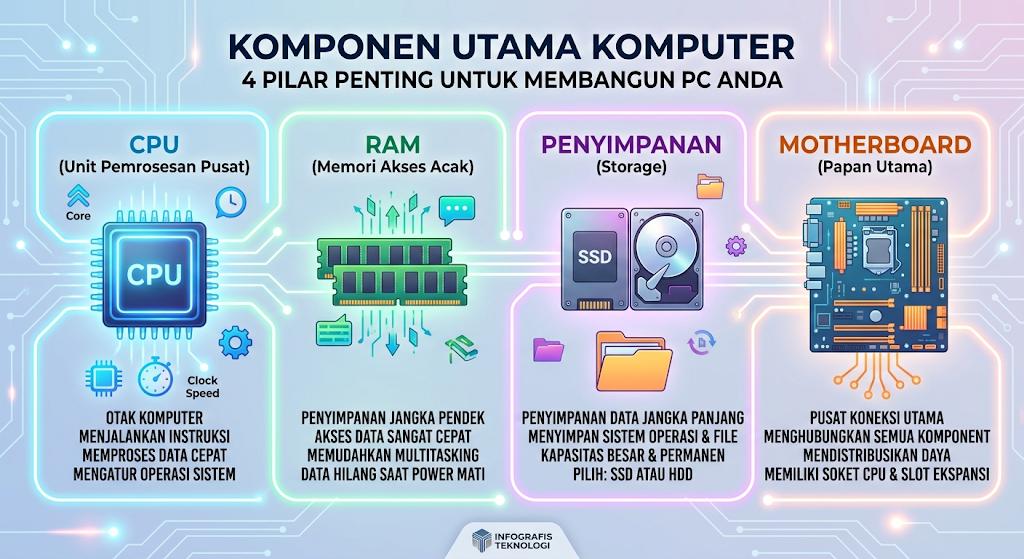
Komponen Inti Komputer
| Komponen | Fungsi | Analogi Sederhana |
|---|---|---|
| Prosesor (CPU) | Mengolah perintah dan data | Otak komputer |
| RAM | Menyimpan data sementara saat komputer menyala | Meja kerja |
| Hard Disk / SSD | Menyimpan data secara permanen | Lemari arsip |
| Motherboard | Menghubungkan semua komponen | Jalan raya |
| Power Supply | Menyediakan daya listrik | Jantung |
Minimal 4GB RAM direkomendasikan agar bisa membuka beberapa aplikasi sekaligus tanpa lag, dan gunakan SSD untuk kecepatan baca/tulis data yang lebih cepat ketimbang HDD tradisional.
Referensi: Panduan Memilih Komponen Komputer Hemat untuk Siswa
Periferal: Monitor, Keyboard, Mouse, dan Lainnya
- Monitor — Menampilkan hasil pemrosesan data.
- Keyboard — Memasukkan teks dan perintah.
- Mouse — Menggerakkan kursor dan mengklik.
- Printer — Mencetak dokumen ke kertas.
- Speaker — Mengeluarkan suara.
- Webcam — Menangkap gambar/video untuk rapat online.
Spesifikasi Minimal Komputer untuk Pemula
Anda tidak perlu komputer mahal. Berikut spesifikasi yang cukup untuk belajar:
- Prosesor: Intel Core i3 atau AMD Ryzen 3 (generasi terbaru)
- RAM: Minimal 4GB, idealnya 8GB
- Penyimpanan: SSD 256GB (lebih cepat dari HDD)
- Sistem Operasi: Windows 10 atau Windows 11 [ASUMSI: Windows 11 adalah versi umum yang banyak dipakai saat ini]
- Layar: 14 inci ke atas
Mengenal Software: Sistem Operasi dan Aplikasi Dasar
Software adalah program yang menjalankan komputer. Tanpa software, hardware hanyalah logam dan plastik.
Sistem Operasi Populer
Sistem operasi adalah penghubung antara pengguna dan perangkat komputer. Windows, macOS, dan Linux merupakan sistem operasi komputer yang banyak digunakan. Bagi pemula, sistem operasi Windows biasanya lebih mudah dipahami.
- Windows — Paling banyak digunakan di Indonesia. Cocok untuk pemula.
- macOS — Sistem operasi Apple, terkenal stabil dan desainnya rapi.
- Linux — Gratis dan open-source. Cocok untuk yang ingin belajar lebih dalam.
Software Wajib untuk Komputer Baru
| Kategori | Software | Fungsi |
|---|---|---|
| Office Suite | Microsoft Office / LibreOffice / WPS Office | Menulis, menghitung, presentasi |
| Browser | Google Chrome, Microsoft Edge, Firefox | Menjelajah internet |
| Antivirus | Windows Defender, Avast Free, AVG Free | Melindungi dari virus |
| Edit Foto | GIMP, Canva | Mengedit gambar |
| Kompresi | 7-Zip, WinRAR | Mengompres dan mengekstrak file |
Baca juga: Daftar Software Gratis Pengganti Berbayar | software gratis terbaik
Tutorial Windows untuk Pemula: Langkah Pertama Menggunakan Komputer
Bagian ini adalah inti dari tutorial komputer untuk pemula. Kita akan mulai dari hal paling dasar.
Langkah 1: Mengenal Desktop, Taskbar, dan Start Menu
- Desktop — Layar utama setelah Windows menyala. Di sini Anda bisa meletakkan shortcut aplikasi.
- Taskbar — Bilah di bagian bawah layar. Menampilkan aplikasi yang sedang berjalan dan jam.
- Start Menu — Klik ikon Windows di pojok kiri bawah taskbar. Di sini Anda bisa mencari aplikasi, pengaturan, dan file.
Langkah 2: Mengelola File dan Folder dengan File Explorer
- Buka File Explorer dengan menekan
Win + Eatau klik ikon folder di taskbar. - Di panel kiri, Anda akan melihat This PC, Documents, Downloads, dan Pictures.
- Untuk membuat folder baru: klik kanan di area kosong → New → Folder.
- Untuk memindahkan file: klik dan tahan file, lalu seret ke folder tujuan.
- Untuk menyalin: tekan
Ctrl + C, buka folder tujuan, tekanCtrl + V. - Untuk menghapus: pilih file, tekan
Delete. File akan masuk ke Recycle Bin.
Tips: Simpan file berdasarkan kategori. Misalnya, buat folder “Kerja”, “Pribadi”, “Belajar”. Ini akan menghemat waktu saat mencari file.
Langkah 3: Mengatur Pengaturan Dasar Windows
- Buka Settings dengan menekan
Win + I. - Atur Display untuk mengubah kecerahan dan resolusi layar.
- Atur Personalization untuk mengganti wallpaper dan tema.
- Atur Windows Update agar sistem selalu diperbarui.
- Atur Account untuk menambahkan akun Microsoft (opsional, tapi berguna untuk OneDrive).
Peringatan: Jangan menonaktifkan Windows Update. Pembaruan sering membawa perbaikan keamanan dan bug.
Tutorial Microsoft Office: Word, Excel, dan PowerPoint dari Nol
Microsoft Office adalah paket aplikasi perkantoran yang paling banyak digunakan. Untuk pemula, fokus pada tiga aplikasi inti: Word, Excel, dan PowerPoint.
Microsoft Word: Membuat dan Mengedit Dokumen
Word digunakan untuk membuat dokumen teks seperti surat, laporan, dan makalah.
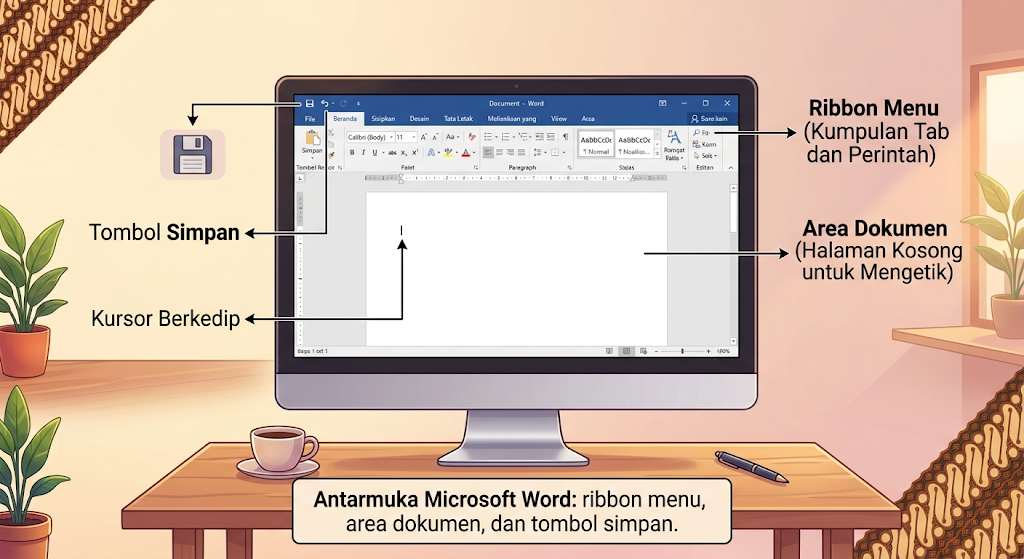
- Buka Word → pilih Blank Document.
- Kenali Ribbon — deretan menu di atas: Home, Insert, Layout, Review.
- Mengetik — Klik di area putih, mulai ketik.
- Format teks — Pilih teks, gunakan tombol Bold (
Ctrl + B), Italic (Ctrl + I), Underline (Ctrl + U). - Simpan — Tekan
Ctrl + S, pilih lokasi, beri nama file, klik Save.
Contoh praktis untuk karyawan: Buat surat lamaran dengan format standar. Gunakan font Times New Roman 12pt, spasi 1,5.
Microsoft Excel: Mengolah Data dengan Rumus Dasar
Excel adalah aplikasi pengolah angka. Cocok untuk mencatat keuangan, membuat daftar, dan menganalisis data.
- Buka Excel → pilih Blank Workbook.
- Kenali sel — kotak-kotak yang membentuk grid. Setiap sel punya alamat (A1, B2, dst.).
- Mengetik data — Klik sel, ketik angka atau teks, tekan Enter.
- Rumus dasar — Ketik
=diikuti rumus. Contoh:=A1+B1untuk menjumlahkan. - AutoSum — Klik sel kosong di bawah kolom angka, klik Σ (AutoSum), tekan Enter.
- Simpan —
Ctrl + S.
Contoh praktis untuk UMKM: Buat tabel penjualan harian dengan kolom: Tanggal, Produk, Jumlah, Harga, Total. Gunakan rumus =C2*D2 untuk menghitung total otomatis.
Microsoft PowerPoint: Membuat Presentasi Menarik
PowerPoint digunakan untuk membuat presentasi visual.
- Buka PowerPoint → pilih Blank Presentation.
- Pilih tema — di tab Design, pilih tema yang sesuai.
- Tambah slide — klik New Slide, pilih layout.
- Isi konten — klik kotak teks, ketik judul dan poin-poin.
- Tambah gambar — tab Insert → Pictures.
- Jalankan presentasi — tekan
F5.
Tips: Jangan terlalu banyak teks per slide. Maksimal 5 poin. Gunakan gambar untuk memperkuat pesan.
Menggunakan Internet dan Email dengan Aman
Browser dan Cara Menggunakannya
Browser adalah aplikasi untuk menjelajah internet. Google Chrome adalah yang paling populer.
- Buka browser — klik ikon Chrome di desktop atau taskbar.
- Ketik alamat — di address bar, ketik
google.comlalu Enter. - Cari informasi — ketik kata kunci di kotak pencarian.
- Kelola tab — klik + di samping tab untuk membuka tab baru.
- Simpan bookmark — klik ikon bintang di address bar.
Membuat dan Mengelola Email
- Buka Gmail.com.
- Klik Create Account, isi data diri.
- Pilih alamat email yang mudah diingat (contoh:
[email protected]). - Buat password yang kuat minimal 8 karakter.
- Verifikasi nomor telepon.
- Mulai kirim email: klik Compose, isi To, Subject, Body, klik Send.
Tips Keamanan Saat Browsing
- Jangan klik tautan mencurigakan di email atau pesan.
- Pastikan alamat situs dimulai dengan https:// (ada ikon gembok).
- Jangan bagikan password ke siapa pun.
- Gunakan autentikasi dua faktor (2FA) untuk akun penting.
- Hindari mengunduh file dari sumber tidak resmi.
Peringatan: Penipuan online sering mengaku dari bank atau layanan resmi. Bank tidak pernah meminta password atau OTP melalui email atau telepon.
Tips Troubleshooting Komputer yang Sering Dialami Pemula
Komputer bermasalah? Jangan panik. Banyak masalah bisa diselesaikan sendiri.
Komputer Lemot: Penyebab dan Solusi
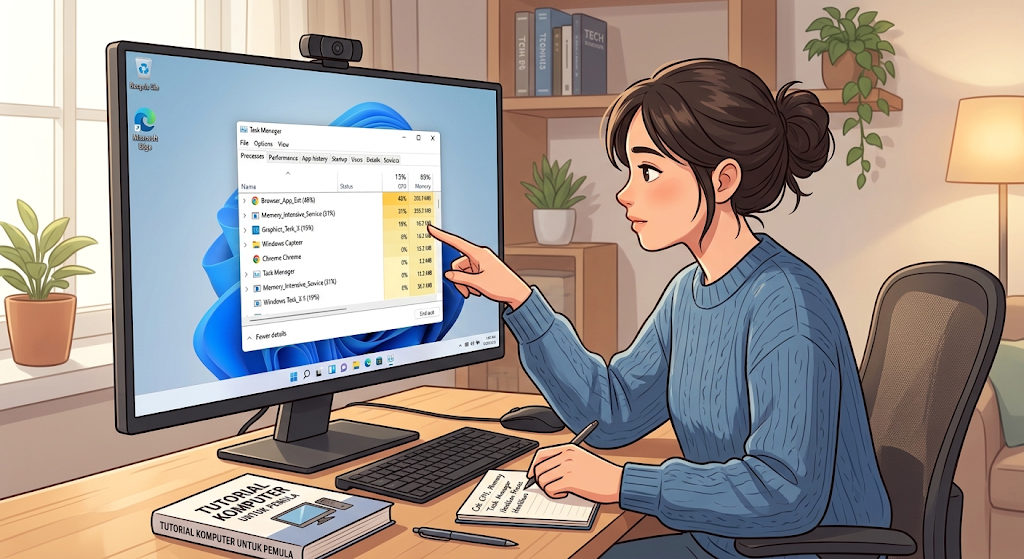
- Cek Task Manager — tekan
Ctrl + Shift + Esc. Lihat aplikasi yang memakan CPU atau RAM besar, tutup. - Bersihkan disk — buka Disk Cleanup (ketik di Start Menu), pilih drive C, centang file yang bisa dihapus.
- Hapus program tidak perlu — buka Settings → Apps, uninstall aplikasi yang tidak digunakan.
- Scan virus — jalankan Windows Defender atau antivirus lain.
- Restart komputer — terkadang masalah selesai hanya dengan restart.
Komputer Tidak Menyala: Langkah Pengecekan
- Periksa kabel daya — pastikan terhubung ke stopkontak dan komputer.
- Cek tombol power — tekan dan tahan 10 detik untuk hard reset.
- Periksa monitor — pastikan kabel monitor terhubung dan monitor menyala.
- Coba colok ke stopkontak lain.
Koneksi Internet Bermasalah: Apa yang Harus Dicek
- Restart router/modem — cabut daya 30 detik, colok kembali.
- Cek kabel LAN (jika pakai kabel) — pastikan terpasang kencang.
- Forget dan reconnect WiFi.
- Cek apakah perangkat lain bisa terhubung.
- Hubungi penyedia layanan jika semua langkah gagal.
Memanfaatkan AI untuk Produktivitas: ChatGPT, Gemini, dan Copilot
Setelah menguasai dasar komputer, langkah selanjutnya adalah memanfaatkan AI. Ini bukan teknologi masa depan — AI sudah bisa Anda gunakan hari ini, gratis.
ChatGPT untuk Menulis dan Meringkas Dokumen
ChatGPT adalah asisten AI berbasis teks dari OpenAI yang bisa membantu menulis, meringkas, menerjemahkan, dan menjawab pertanyaan dalam bahasa Indonesia.
Referensi: OpenAI
- Buka chatgpt.com.
- Daftar dengan email atau akun Google.
- Mulai ketik pertanyaan dalam bahasa Indonesia.
Contoh prompt untuk karyawan:
“Berperanlah sebagai HRD profesional. Saya ingin menulis email lamaran untuk posisi marketing. Tulis dalam bahasa Indonesia formal, maksimal 150 kata.”
Contoh prompt untuk mahasiswa:
“Jelaskan konsep inflasi dengan bahasa yang mudah dipahami anak SMA. Berikan 3 contoh nyata di Indonesia.”
Versi gratis ChatGPT menyediakan akses GPT-5 dengan batas sekitar 40 pesan per 3 jam, plus fitur gambar dan suara terbatas.
Microsoft Copilot di Windows 11
Copilot adalah AI dari Microsoft yang terintegrasi langsung di Windows 11. Anda bisa mengaksesnya dari taskbar.
Kemampuan Copilot:
- Membantu mengatur pengaturan Windows.
- Meringkas dokumen di Word dan Outlook.
- Membuat gambar dengan AI di Paint.
- Menjawab pertanyaan tentang sistem Anda.
Windows 11 Mastery dari Coursera mengajarkan cara menggunakan Copilot untuk tugas-tugas dasar sistem, termasuk navigasi desktop dan konfigurasi taskbar.
Referensi: Coursera — Microsoft Windows 11 Mastery
Gemini dan Canva AI untuk Konten Kreatif
- Google Gemini — AI dari Google. Terintegrasi dengan Gmail, Docs, dan Drive. Cocok untuk merangkum email dan membuat draf dokumen.
- Canva AI — Membuat desain grafis dengan bantuan AI. Cocok untuk content creator dan UMKM yang butuh materi promosi.
Checklist Belajar Komputer untuk Pemula
Gunakan checklist ini untuk melacak kemajuan Anda:
| No | Keterampilan | Status |
|---|---|---|
| 1 | Menyalakan dan mematikan komputer dengan benar | ☐ |
| 2 | Menggunakan mouse dan keyboard | ☐ |
| 3 | Membuat, menyalin, dan menghapus folder | ☐ |
| 4 | Menginstal dan menghapus aplikasi | ☐ |
| 5 | Membuat dokumen di Word | ☐ |
| 6 | Membuat tabel dan rumus dasar di Excel | ☐ |
| 7 | Membuat presentasi di PowerPoint | ☐ |
| 8 | Mengirim dan membalas email | ☐ |
| 9 | Mencari informasi di internet dengan aman | ☐ |
| 10 | Menggunakan ChatGPT untuk produktivitas | ☐ |
FAQ: Pertanyaan Umum tentang Tutorial Komputer
Berapa lama waktu yang dibutuhkan untuk belajar komputer dari nol?
Untuk fungsi dasar seperti menyalakan komputer, mengetik, dan browsing, sekitar 1–2 minggu dengan latihan rutin 30 menit per hari. Untuk menguasai Microsoft Office dan troubleshooting dasar, biasanya 1–3 bulan.
Apakah saya perlu komputer mahal untuk belajar?
Tidak. Komputer dengan spesifikasi minimal (prosesor i3, RAM 4GB, SSD 256GB) sudah cukup untuk belajar dasar-dasar komputer, Office, dan internet. Anda bisa upgrade nanti saat kebutuhan meningkat.
Sistem operasi apa yang paling cocok untuk pemula?
Windows. Alasannya: paling banyak digunakan di Indonesia, tutorialnya berlimpah, dan kompatibel dengan hampir semua software. Setelah terbiasa, Anda bisa mempelajari macOS atau Linux.
Apakah belajar komputer bisa dilakukan tanpa kursus?
Bisa. Internet menyediakan banyak sumber belajar gratis seperti Microsoft Learn, Coursera, dan YouTube. Namun, kursus terstruktur membantu Anda belajar lebih cepat dan terarah.
Software apa saja yang wajib dikuasai pemula?
Minimal: Microsoft Word (dokumen), Excel (data), PowerPoint (presentasi), browser (internet), dan email. Setelah itu, pelajari software sesuai kebutuhan pekerjaan atau minat.
Apakah ChatGPT bisa membantu belajar komputer?
Ya. Anda bisa bertanya apa saja tentang komputer ke ChatGPT, misalnya “Bagaimana cara membuat folder baru di Windows 11?” atau “Jelaskan rumus VLOOKUP di Excel dengan bahasa sederhana.”
Bagaimana cara mengatasi komputer yang tiba-tiba lemot?
Cek Task Manager (Ctrl + Shift + Esc) untuk melihat aplikasi yang memakan RAM atau CPU besar. Tutup aplikasi tersebut. Jika masih lemot, jalankan Disk Cleanup dan scan virus.
Apakah ada kursus komputer gratis untuk pemula?
Ada. Digital Talent Scholarship dari Kementerian Komunikasi dan Digital, Microsoft Learn, dan Cisco Networking Academy menyediakan pelatihan gratis.
Kesimpulan: Mulai dari Mana?
Tutorial komputer untuk pemula tidak harus rumit. Mulailah dari yang paling dasar: nyalakan komputer, kenali desktop, buat folder, dan ketik dokumen pertama Anda. Setelah itu, naik ke Excel, PowerPoint, internet, dan AI.
Yang terpenting adalah praktik. Tidak ada cara belajar komputer yang lebih efektif selain mencoba sendiri. Setiap kali Anda bingung, tanyakan ke ChatGPT atau cari tutorial di YouTube. Lama-kelamaan, Anda akan terbiasa.
Langkah pertama Anda hari ini: Buka komputer, buat folder baru bernama “Belajar”, lalu buat dokumen pertama Anda di Word. Selamat belajar!
Butuh panduan lebih spesifik? Jelajahi artikel tutorial lainnya di ruangbagi.com — mulai dari Microsoft Office, ChatGPT, hingga tips produktivitas digital.